
Last updated: June 4, 2026
Quick Answer: WordPress manuell installieren bedeutet, die Installationsdateien selbst herunterzuladen, eine MySQL-Datenbank anzulegen, die Konfigurationsdatei anzupassen und alle Dateien per FTP auf den Webserver hochzuladen. Der gesamte Prozess dauert bei Vorkenntnissen etwa 15 bis 30 Minuten und gibt Ihnen deutlich mehr Kontrolle über Ihre Installation als ein automatischer One-Click-Installer.
Key Takeaways
- Für eine manuelle WordPress-Installation benötigen Sie einen Webserver mit PHP (mindestens Version 7.4, empfohlen 8.1 oder 8.2), eine MySQL-Datenbank (ab Version 5.7) und einen FTP-Zugang.
- Die Kerndatei, die Sie anpassen müssen, ist
wp-config.php— dort tragen Sie Datenbankname, Datenbankbenutzer und Passwort ein. - Laden Sie niemals den Ordner
wordpressselbst hoch, sondern nur dessen Inhalt. - Der häufigste Fehler ist ein Tippfehler in der
wp-config.php, der zur Meldung „Fehler beim Herstellen einer Datenbankverbindung“ führt. - Eine manuelle Installation lohnt sich besonders für Entwickler, Agenturen und alle, die volle Kontrolle über Dateistruktur und Konfiguration benötigen.
- Die Kosten für die Installation selbst sind null — Sie zahlen nur für Hosting und Domain.
- MySQL ist die empfohlene Datenbank für WordPress; MariaDB (ab Version 10.4) wird ebenfalls vollständig unterstützt.
- Nach der Installation sollten Sie sofort Sicherheitsmaßnahmen ergreifen: starkes Admin-Passwort, Sicherheits-Plugin, SSL-Zertifikat aktivieren.
- Wer keine technischen Vorkenntnisse hat, ist mit einem One-Click-Installer besser bedient — die manuelle Methode setzt grundlegendes Verständnis von FTP und Dateistrukturen voraus.
- WordPress ist laut W3Techs (2026) auf über 43 % aller Websites weltweit im Einsatz — die Plattform ist ausgereift und gut dokumentiert.
Was sind die Grundschritte für eine manuelle WordPress-Installation?
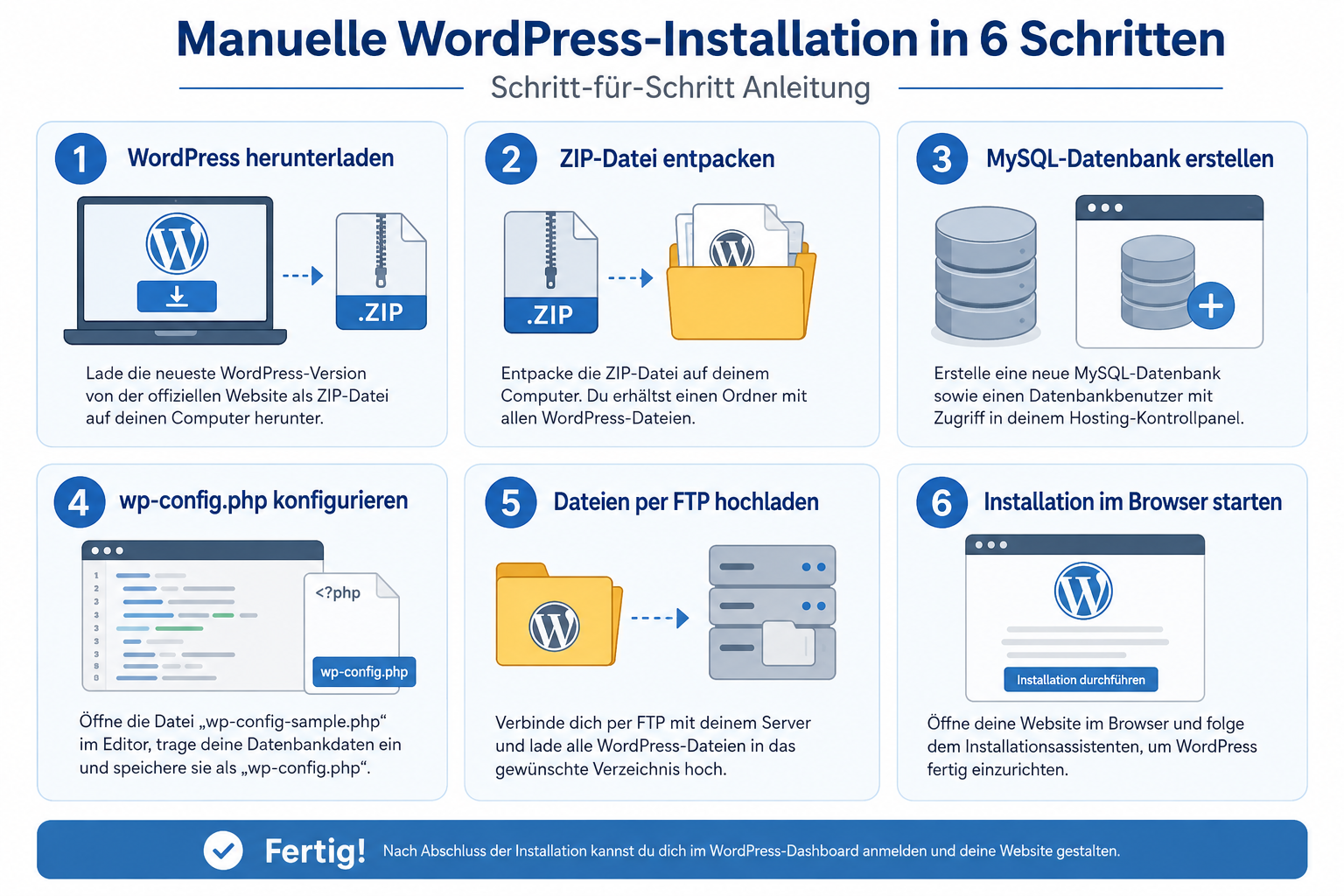
Eine manuelle WordPress-Installation folgt immer derselben Abfolge von sechs Schritten: Dateien herunterladen, entpacken, Datenbank anlegen, Konfigurationsdatei anpassen, Dateien hochladen, Installation im Browser abschließen. Wer diese Reihenfolge einhält, kommt ohne Probleme ans Ziel.
Hier die sechs Schritte im Überblick:
- WordPress herunterladen von wordpress.org/download — immer die aktuelle Version wählen.
- ZIP-Datei entpacken auf dem lokalen Computer.
- MySQL-Datenbank anlegen im Hosting-Kundenportal.
- wp-config.php konfigurieren mit den Datenbankzugangsdaten.
- Dateien per FTP hochladen in das richtige Serververzeichnis.
- Installationsassistenten im Browser aufrufen und abschließen.
Jeder dieser Schritte wird weiter unten im Detail erklärt. Wer alle sechs Punkte sauber abarbeitet, hat eine funktionsfähige WordPress-Installation — ohne Abhängigkeit von einem automatischen Installer.
Welche Voraussetzungen brauche ich, um WordPress selbst zu installieren?
Bevor Sie beginnen, müssen drei technische Voraussetzungen erfüllt sein: ein kompatibler Webserver, eine unterstützte Datenbankversion und ein FTP-Zugang. Fehlt eine dieser Komponenten, schlägt die Installation fehl.
Serveranforderungen (Stand 2026):
| Komponente | Mindestanforderung | Empfehlung |
|---|---|---|
| PHP | 7.4 | 8.1 oder 8.2 |
| MySQL | 5.7 | 8.0 |
| MariaDB | 10.3 | 10.6 |
| HTTPS | Optional | Dringend empfohlen |
| Speicherplatz | ca. 50 MB (Kern) | 1 GB+ für Betrieb |
Was Sie außerdem benötigen:
- Einen FTP-Client, zum Beispiel FileZilla (kostenlos)
- Zugangsdaten zu Ihrem Hosting-Kundenportal
- Einen Texteditor (Notepad++, VS Code oder ähnliches)
- Die Zugangsdaten Ihrer Datenbank (Name, Benutzer, Passwort, Host)
Die meisten deutschen Webhoster — darunter webgo — stellen alle diese Komponenten im Standard-Hosting-Paket bereit. Prüfen Sie im Zweifelsfall die PHP-Version Ihres Servers im Kundenportal, bevor Sie beginnen.
Welche technischen Kenntnisse muss ich haben, um WordPress manuell zu installieren?
Für eine manuelle Installation brauchen Sie kein Programmierwissen, aber ein grundlegendes Verständnis von drei Dingen: FTP-Dateiübertragung, Datenbankbegriffen und dem Bearbeiten von Konfigurationsdateien. Wer schon einmal eine Datei per FTP hochgeladen hat, wird die Installation ohne große Schwierigkeiten durchführen können.
Konkret sollten Sie wissen:
- Wie man eine Verbindung zu einem FTP-Server herstellt und Dateien hochlädt
- Was eine Datenbank ist und wie man im Hosting-Panel eine anlegt
- Wie man eine
.php-Datei in einem Texteditor öffnet und Textzeilen ändert - Wie man eine Datei umbenennt (hier:
wp-config-sample.phpzuwp-config.php)
Für wen ist die manuelle Methode nicht geeignet? Wer noch nie mit FTP gearbeitet hat und keinen technischen Hintergrund mitbringt, ist mit dem One-Click-Installer besser beraten. Die manuelle Methode ist kein Selbstzweck — sie macht nur dann Sinn, wenn Sie die zusätzliche Kontrolle tatsächlich nutzen wollen oder müssen.
Wie unterscheidet sich eine manuelle Installation von einem One-Click-Hosting-Setup?
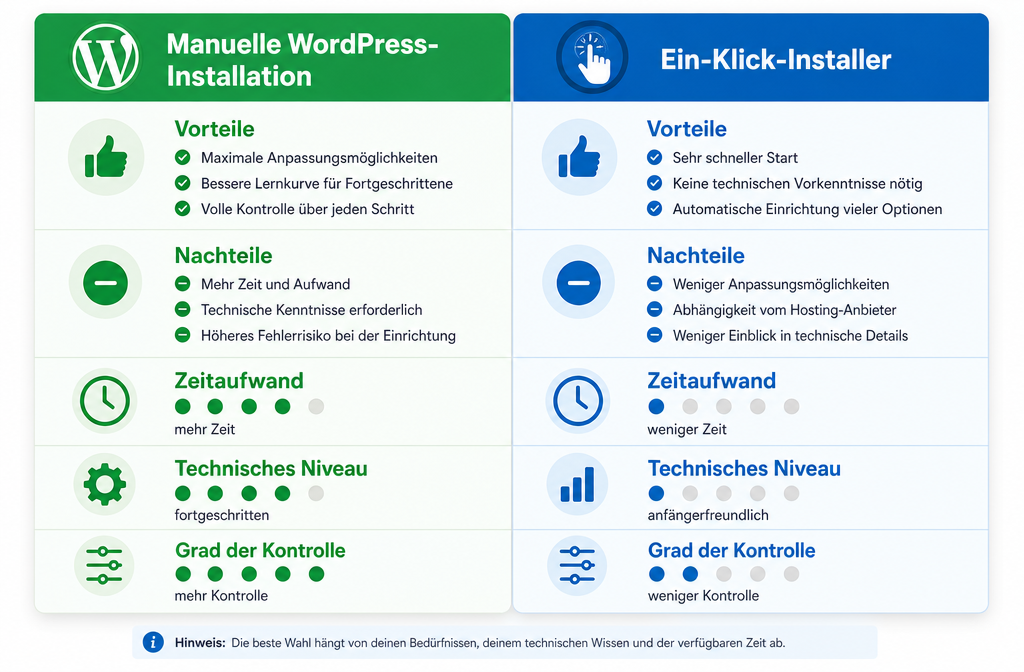
Der wesentliche Unterschied liegt in Kontrolle und Aufwand. Ein One-Click-Installer erledigt alle technischen Schritte automatisch im Hintergrund — Datenbank anlegen, Dateien hochladen, Konfiguration setzen — und dauert unter zwei Minuten. Die manuelle Installation erfordert mehr Zeit, gibt Ihnen aber vollständige Transparenz über jeden einzelnen Schritt.
Vergleich: Manuell vs. One-Click-Installer
| Kriterium | Manuell | One-Click-Installer |
|---|---|---|
| Zeitaufwand | 15–30 Minuten | 1–3 Minuten |
| Technisches Know-how | Grundkenntnisse nötig | Keines nötig |
| Kontrolle über Konfiguration | Vollständig | Eingeschränkt |
| Anpassung der Dateistruktur | Möglich | Kaum möglich |
| Geeignet für Entwickler | Ja | Bedingt |
| Geeignet für Einsteiger | Bedingt | Ja |
| Kosten | Keine zusätzlichen | Keine zusätzlichen |
Wählen Sie die manuelle Methode, wenn Sie mehrere WordPress-Instanzen mit spezifischen Konfigurationen verwalten, eigene wp-config.php-Einstellungen setzen möchten oder eine Staging-Umgebung aufbauen. Wählen Sie den One-Click-Installer, wenn Sie schnell eine Standard-WordPress-Seite aufsetzen wollen und keine besonderen Anforderungen haben.
Für wen lohnt sich eine manuelle WordPress-Installation?
Eine manuelle Installation lohnt sich für Webentwickler, Agenturen und technisch versierte Websitebetreiber, die volle Kontrolle über ihre Installation benötigen. Für einfache Blogs oder Unternehmenswebseiten ohne besondere Anforderungen ist der Mehraufwand dagegen selten gerechtfertigt.
Die manuelle Installation macht Sinn, wenn Sie:
- Mehrere WordPress-Installationen auf einem Server verwalten
- Eigene Sicherheits-Salts und Konfigurationsparameter in der
wp-config.phpsetzen möchten - WordPress in einem nicht-standardmäßigen Verzeichnis oder auf einem Subdomain-Setup installieren
- Eine bestehende Installation migrieren oder wiederherstellen
- Entwicklungsumgebungen aufbauen, die vom Live-System abweichen
Weniger sinnvoll ist die manuelle Methode, wenn Sie WordPress einmalig für eine einfache Website aufsetzen und keine Anpassungen an der Serverstruktur planen. In diesem Fall spart der One-Click-Installer Zeit ohne Nachteile.
Was kostet mich eine manuelle WordPress-Installation?
Die manuelle WordPress-Installation selbst kostet nichts — WordPress ist Open-Source-Software und kostenlos verfügbar. Die einzigen Kosten entstehen durch Hosting und Domain, die Sie ohnehin benötigen.
Kostenübersicht:
- WordPress-Software: kostenlos
- FTP-Client (FileZilla): kostenlos
- Texteditor: kostenlos (VS Code, Notepad++)
- Webhosting: je nach Anbieter ab ca. 3–10 Euro/Monat
- Domain: ca. 10–15 Euro/Jahr für eine .de-Domain
- SSL-Zertifikat: bei den meisten Hostern inklusive (Let’s Encrypt)
Wenn Sie die Installation selbst durchführen, fallen keine zusätzlichen Kosten an. Beauftragen Sie einen Entwickler oder eine Agentur, rechnen Sie mit einem Stundensatz von 50–120 Euro — für eine saubere Grundinstallation sind das in der Regel ein bis zwei Stunden.
Welche Datenbank sollte ich für WordPress verwenden?
WordPress empfiehlt MySQL ab Version 5.7 oder MariaDB ab Version 10.4. Beide Datenbanksysteme werden vollständig unterstützt und sind auf den meisten Webhostern standardmäßig verfügbar. In der Praxis ist der Unterschied für eine Standard-WordPress-Installation marginal — wählen Sie, was Ihr Hoster anbietet.
Datenbank anlegen im webgo Kundenportal:
- Melden Sie sich im Kundenportal an.
- Wählen Sie Ihren Hostingvertrag aus.
- Navigieren Sie zu MySQL Datenbanken.
- Klicken Sie auf Datenbank hinzufügen.
- Notieren Sie sich sofort die folgenden vier Angaben:
- Datenbankname
- Datenbankbenutzer
- Datenbankpasswort
- Datenbankhost (meist
localhostoder eine spezifische Serveradresse)
Diese vier Werte tragen Sie später in die wp-config.php ein. Ohne sie kann WordPress keine Verbindung zur Datenbank aufbauen.
Wichtig: Legen Sie für jede WordPress-Installation eine eigene Datenbank an. Mehrere Installationen in einer Datenbank zu betreiben ist technisch möglich (mit unterschiedlichen Tabellenpräfixen), aber fehleranfällig und schwerer zu warten.
Welche PHP-Version brauche ich für WordPress?
WordPress läuft ab PHP 7.4, aber die offiziell empfohlene Version ist PHP 8.1 oder 8.2 (Stand 2026). Ältere PHP-Versionen erhalten keine Sicherheitsupdates mehr und sollten nicht mehr verwendet werden.
PHP 8.x bringt gegenüber PHP 7.x messbare Performance-Verbesserungen — WordPress-Seiten laden auf PHP 8.1 in der Regel deutlich schneller als auf PHP 7.4. Die PHP-Version lässt sich bei den meisten Hostern im Kundenportal mit wenigen Klicks ändern.
So prüfen Sie Ihre PHP-Version bei webgo:
- Kundenportal öffnen
- Hostingvertrag auswählen
- Unter „PHP-Einstellungen“ die aktuelle Version einsehen und bei Bedarf anpassen
Falls Sie unsicher sind, ob ein installiertes Plugin oder Theme mit PHP 8.x kompatibel ist, prüfen Sie die Plugin-Dokumentation oder testen Sie auf einer Staging-Umgebung.
Wie lange dauert eine manuelle WordPress-Installation?
Mit Vorkenntnissen dauert eine manuelle WordPress-Installation 15 bis 30 Minuten. Wer zum ersten Mal eine Datenbank anlegt oder FTP verwendet, sollte 45 bis 60 Minuten einplanen.
Die zeitintensivsten Schritte sind erfahrungsgemäß:
- FTP-Upload: Abhängig von der Internetverbindung und Serverlast, typischerweise 2–5 Minuten
- Datenbank anlegen und Zugangsdaten notieren: 5–10 Minuten beim ersten Mal
- wp-config.php anpassen: 5 Minuten, wenn die Zugangsdaten vorliegen
Der Installationsassistent im Browser selbst dauert unter zwei Minuten.
Schritt-für-Schritt: WordPress manuell installieren
Hier folgt die vollständige Anleitung mit allen Details.
Schritt 1: WordPress-Installationsdatei herunterladen
Laden Sie die aktuelle WordPress-Version von de.wordpress.org/download herunter. Sie erhalten eine ZIP-Datei mit allen benötigten Dateien. Wählen Sie immer die aktuelle Version — ältere Versionen können Sicherheitslücken enthalten.
Schritt 2: ZIP-Datei entpacken
Entpacken Sie die ZIP-Datei auf Ihrem lokalen Computer. Es entsteht ein Ordner namens wordpress mit folgendem Inhalt:
index.phpwp-admin/(Ordner)wp-content/(Ordner)wp-includes/(Ordner)wp-config-sample.php- weitere Dateien
Dieser Ordner ist die Grundlage für den Upload. Bearbeiten Sie die Dateien lokal, bevor Sie sie hochladen.
Schritt 3: MySQL-Datenbank anlegen
Legen Sie im Kundenportal Ihres Hosters eine neue Datenbank an (Anleitung für webgo siehe Abschnitt oben). Notieren Sie Datenbankname, Benutzer, Passwort und Host.
Schritt 4: WordPress mit der Datenbank verbinden
Öffnen Sie die Datei wp-config-sample.php in einem Texteditor. Suchen Sie die folgenden Zeilen und ersetzen Sie die Platzhalter durch Ihre echten Zugangsdaten:
<code class="language-php">define( 'DB_NAME', 'ihr_datenbankname' );
define( 'DB_USER', 'ihr_datenbankbenutzer' );
define( 'DB_PASSWORD', 'ihr_datenbankpasswort' );
define( 'DB_HOST', 'localhost' );
</code>
Speichern Sie die Datei und benennen Sie sie um: wp-config-sample.php wird zu wp-config.php. WordPress liest ausschließlich die Datei mit diesem exakten Namen.
Tipp: Passen Sie in derselben Datei auch die Security Keys an. WordPress stellt unter api.wordpress.org/secret-key/1.1/salt/ einen Generator bereit, der einmalige Schlüssel erzeugt. Ersetzen Sie den entsprechenden Block in der wp-config.php mit den generierten Werten.
Schritt 5: WordPress-Dateien auf den Webserver hochladen
Verbinden Sie sich mit Ihrem FTP-Client (z.B. FileZilla) mit dem Webserver. Laden Sie den Inhalt des Ordners wordpress hoch — nicht den Ordner selbst.
Wohin hochladen?
- WordPress auf der Hauptdomain (z.B.
meinedomain.de): Dateien in das Hauptverzeichnis der Domain hochladen, meist/html/,/public_html/oder/www/. - WordPress in einem Unterordner (z.B.
meinedomain.de/blog): Erstellen Sie den Unterordner/blog/auf dem Server und laden Sie die Dateien dort hinein.
Warten Sie, bis der Upload vollständig abgeschlossen ist, bevor Sie mit dem nächsten Schritt fortfahren.
Schritt 6: WordPress-Installation im Browser abschließen
Rufen Sie folgende URL in Ihrem Browser auf:
<code>https://ihredomain.de/wp-admin/install.php
</code>
Der WordPress-Installationsassistent startet. Füllen Sie die folgenden Felder aus:
- Name der Website: Der Titel Ihrer WordPress-Seite
- Benutzername: Wählen Sie keinen generischen Namen wie „admin“
- Passwort: Verwenden Sie ein starkes, einzigartiges Passwort
- E-Mail-Adresse: Die Administrator-E-Mail für Benachrichtigungen
Nach dem Klick auf „WordPress installieren“ ist die Installation abgeschlossen. Der Login-Bereich ist erreichbar unter:
<code>https://ihredomain.de/wp-admin/
</code>
Was sind häufige Fehler bei der manuellen WordPress-Installation?
Die häufigsten Fehler bei der manuellen WordPress-Installation sind Tippfehler in der wp-config.php, das Hochladen des falschen Verzeichnisses und falsche Dateipfade. Die meisten Probleme lassen sich in wenigen Minuten beheben, wenn man weiß, wo man suchen muss.
Fehler: „Fehler beim Herstellen einer Datenbankverbindung“
Dieser Fehler erscheint fast immer, wenn die Zugangsdaten in der wp-config.php nicht stimmen.
Prüfen Sie:
- Ist der Datenbankname exakt korrekt geschrieben (Groß-/Kleinschreibung beachten)?
- Stimmt der Datenbankbenutzer?
- Ist das Passwort korrekt — keine versehentlichen Leerzeichen am Anfang oder Ende?
- Ist der Datenbankhost richtig? Bei den meisten Hostern ist es
localhost, manchmal aber eine spezifische Adresse wiedb.ihrhoster.de. - Wurde die Datei korrekt in
wp-config.phpumbenannt?
Fehler: Installationsseite lädt nicht oder zeigt eine leere Seite
Prüfen Sie:
- Wurde der Inhalt des
wordpress-Ordners hochgeladen, nicht der Ordner selbst? - Ist die
wp-config.phpim Stammverzeichnis der Installation vorhanden? - Stimmt die PHP-Version? Mindestens PHP 7.4 ist erforderlich.
- Sind die DNS-Einstellungen der Domain korrekt auf den Server gezeigt?
Fehler: 403 Forbidden oder 404 Not Found
Ein 403-Fehler deutet meist auf falsche Dateirechte hin. WordPress-Dateien sollten in der Regel mit den Rechten 644 (Dateien) und 755 (Ordner) auf dem Server liegen. Ein 404-Fehler entsteht oft, wenn die Dateien in das falsche Verzeichnis hochgeladen wurden.
Was muss ich bei der manuellen WordPress-Installation auf meinem Server beachten?
Neben den technischen Schritten gibt es einige Punkte, die den Unterschied zwischen einer sicheren und einer anfälligen Installation ausmachen.
Sicherheitsmaßnahmen direkt nach der Installation:
- Kein generischer Admin-Benutzername: Vermeiden Sie „admin“, „administrator“ oder Ihren eigenen Namen als Benutzernamen — das sind die ersten Ziele bei Brute-Force-Angriffen.
- Starkes Passwort: Mindestens 16 Zeichen, Kombination aus Groß-/Kleinbuchstaben, Zahlen und Sonderzeichen.
- SSL-Zertifikat aktivieren: Stellen Sie sicher, dass Ihre Seite über HTTPS erreichbar ist. Bei webgo ist Let’s Encrypt in den meisten Paketen inklusive.
- Sicherheits-Plugin installieren: Plugins wie Wordfence oder iThemes Security fügen eine zusätzliche Schutzschicht hinzu.
- Dateirechte prüfen: Die
wp-config.phpsollte mit dem Recht 600 oder 640 gesetzt sein, damit andere Serverbenutzer sie nicht lesen können. - WordPress-Adresse in den Einstellungen prüfen: Unter Einstellungen > Allgemein sollten „WordPress-Adresse“ und „Website-Adresse“ korrekt auf Ihre Domain zeigen.
Wie kann ich sicherstellen, dass meine WordPress-Installation sicher ist?
Eine sichere WordPress-Installation beginnt mit der Konfiguration und wird durch regelmäßige Updates aufrechterhalten. Die häufigsten Angriffsvektoren sind veraltete Plugins, schwache Passwörter und ungesicherte Zugangsdaten.
Sicherheits-Checkliste nach der Installation:
- Starkes Admin-Passwort gesetzt
- Kein generischer Benutzername verwendet
- SSL-Zertifikat aktiv (HTTPS)
- Security Keys in
wp-config.phpindividuell gesetzt - Sicherheits-Plugin installiert und konfiguriert
- Automatische WordPress-Updates aktiviert (oder Update-Prozess definiert)
- Dateirechte für
wp-config.phpauf 600 gesetzt - Login-URL angepasst oder Login-Versuche limitiert
- Regelmäßige Backups eingerichtet
Was sind alternative Installationsmethoden zu einer manuellen Installation?
Neben der manuellen Installation gibt es drei weitere Methoden: den One-Click-Installer des Hosters, WP-CLI für die Kommandozeile und Docker für lokale Entwicklungsumgebungen.
One-Click-Installer: Der einfachste Weg für Einsteiger. webgo bietet einen integrierten One-Click-Installer im Kundenportal, mit dem WordPress in wenigen Klicks installiert ist. Geeignet für Standard-Installationen ohne besondere Konfigurationsanforderungen. Anleitung: Wie verwende ich den One-Click-Installer?
WP-CLI: Das offizielle Kommandozeilen-Tool für WordPress. Mit wp core install lässt sich WordPress in Sekunden installieren — ideal für Entwickler, die mehrere Installationen verwalten oder Deployments automatisieren. WP-CLI ist auf vielen Managed-Hosting-Umgebungen verfügbar.
Docker / lokale Entwicklungsumgebung: Für lokale Entwicklung und Tests empfehlen sich Tools wie LocalWP (früher Local by Flywheel), DevKinsta oder eine Docker-Compose-Konfiguration. Diese Methoden eignen sich nicht für den Produktivbetrieb, aber hervorragend zum Entwickeln und Testen vor dem Live-Gang.
Wählen Sie die Methode nach Ihrem Anwendungsfall:
- Einfache Website, kein technisches Wissen: One-Click-Installer
- Volle Kontrolle, grundlegende FTP-Kenntnisse: Manuelle Installation
- Mehrere Installationen, Automatisierung: WP-CLI
- Lokale Entwicklung: LocalWP oder Docker
FAQ: WordPress manuell installieren
Kann ich WordPress ohne FTP installieren? Ja, auf manchen Hostern ist ein Dateimanager im Kundenportal verfügbar, über den Sie Dateien direkt hochladen können. Das Prinzip bleibt dasselbe — nur das Übertragungswerkzeug ändert sich.
Was ist der Unterschied zwischen wp-config-sample.php und wp-config.php?
wp-config-sample.php ist die Vorlage mit Platzhaltern. WordPress liest ausschließlich die Datei wp-config.php. Sie müssen die Vorlage mit Ihren echten Daten befüllen und umbenennen.
Kann ich mehrere WordPress-Installationen auf einem Hosting-Paket betreiben? Ja, sofern Ihr Hosting-Paket mehrere Domains oder Subdomains unterstützt. Jede Installation sollte eine eigene Datenbank und ein eigenes Verzeichnis haben.
Was mache ich, wenn ich mein Datenbankpasswort vergessen habe?
Melden Sie sich im Kundenportal Ihres Hosters an und setzen Sie das Datenbankpasswort zurück. Aktualisieren Sie anschließend den Wert DB_PASSWORD in Ihrer wp-config.php.
Muss ich nach der Installation noch etwas konfigurieren? Ja. Empfehlenswert sind: Permalink-Struktur unter Einstellungen > Permalinks anpassen, ein SSL-Zertifikat aktivieren, ein Backup-Plugin einrichten und die WordPress-E-Mail-Adresse verifizieren.
Kann ich WordPress auch auf einer Subdomain installieren?
Ja. Erstellen Sie die Subdomain (z.B. blog.meinedomain.de) im Kundenportal, laden Sie die WordPress-Dateien in das entsprechende Verzeichnis hoch und gehen Sie wie gewohnt vor.
Wie aktualisiere ich WordPress nach der manuellen Installation? Updates können direkt im WordPress-Dashboard unter Dashboard > Aktualisierungen durchgeführt werden. WordPress aktualisiert sich bei kleineren Sicherheitsupdates standardmäßig automatisch.
Was ist der Datenbankhost — ist das immer „localhost“?
Bei den meisten Shared-Hosting-Anbietern ist der Datenbankhost localhost. Einige Anbieter verwenden eine spezifische Adresse. Den korrekten Wert finden Sie im Kundenportal unter den Datenbankdetails.
Kann ich die wp-config.php nach der Installation noch ändern? Ja, jederzeit. Verbinden Sie sich per FTP mit dem Server, öffnen Sie die Datei im Texteditor, nehmen Sie die Änderungen vor und laden Sie sie wieder hoch.
Wie lange ist eine manuell installierte WordPress-Version aktuell?
WordPress veröffentlicht regelmäßig Updates. Ohne automatische Updates oder manuelle Aktualisierung veraltet die Installation. Aktivieren Sie automatische Updates für Sicherheitsreleases unter Einstellungen > Aktualisierungen oder über einen entsprechenden Eintrag in der wp-config.php.
Bei Fragen zur Installation oder zur PHP-Konfiguration auf Ihrem webgo-Server steht das Support-Team per Live-Chat, E-Mail und Telefon zur Verfügung: webgo.de/support